

Je site toont de melding dat er een kritieke fout is opgetreden en vraagt je de mailbox van de beheerder te controleren. Je kijkt, en er staat niets. Of een klant belt dat de orderbevestiging nooit kwam. Het korte antwoord: controleer welk adres je site als beheerdersadres gebruikt, test of mail van je site echt aankomt, en laat de mail versturen via een maildienst met een afzender op je eigen domein.
Dit artikel is voor wie een WordPress-site of WooCommerce-shop zelf beheert, of die ooit door een bureau of kennis liet bouwen, en geen zin heeft om zich in mailservers te verdiepen.
Waar de mail van je site naartoe gaat
WordPress stuurt meldingen over het beheer naar een vast adres: het e-mailadres van de beheerder, onder Instellingen > Algemeen. Volgens de documentatie van WordPress komen daar onder meer meldingen over updates, over problemen met plugins of thema's, en over de herstelmodus en fatale fouten binnen. De melding over een kritieke fout verwijst dus naar dat adres, niet naar het adres waarmee jij inlogt. Dat zijn twee verschillende instellingen.
Hier gaat het vaak mis. De documentatie zegt het zelf: is je site opgezet door een ontwikkelaar of bureau, controleer dan of het beheerdersadres naar een mailbox wijst waar jouw organisatie bij kan. Staat er nog het adres van de bouwer, van een oud-medewerker of een adres dat niet meer bestaat, dan gaat de herstelmail precies daarheen.
Voorbeeldsituatie: een praktijk liet vier jaar geleden een site bouwen. Het beheerdersadres is nog dat van de bouwer, die inmiddels met iets anders bezig is. Na een update verschijnt de melding over een kritieke fout. De herstelmail gaat naar een mailbox die niemand leest, en de praktijk denkt dat WordPress helemaal niets heeft gestuurd.
Wat we deze week op de fora zagen
In de week van 22 tot 26 september lazen we vier vragen op de WordPress-supportfora, waarvan een in het Nederlands, met hetzelfde patroon: de site meldt een kritieke fout, verwijst naar de mailbox van de beheerder, en er komt niets. Eén vraagsteller zette daarom de PHP-versie maar terug, zonder te weten wat de fout veroorzaakte. Bij een ander kwam er bij de beheerder geen mail van de site aan, en werd de vraagsteller voor de ontbrekende mails naar de hostingpartij verwezen. Waarom de mail uitbleef, is in geen van de vier draden vastgesteld.
Rond 20 september beschreef een winkelier een ander probleem: een wachtwoordreset en de mail bij een afgeronde bestelling stonden in de logboeken als verzonden, maar kwamen bij de eigen testadressen niet aan. Wat hielp was een combinatie: de mail liep voortaan via een andere server, en onderwerp en inhoud werden aangepast, omdat de mailserver de wachtwoordreset op het onderwerp en de ordermail op onderwerp en inhoud weigerde. Verzonden betekende hier dus niet bezorgd.
Niet verzonden of niet bezorgd
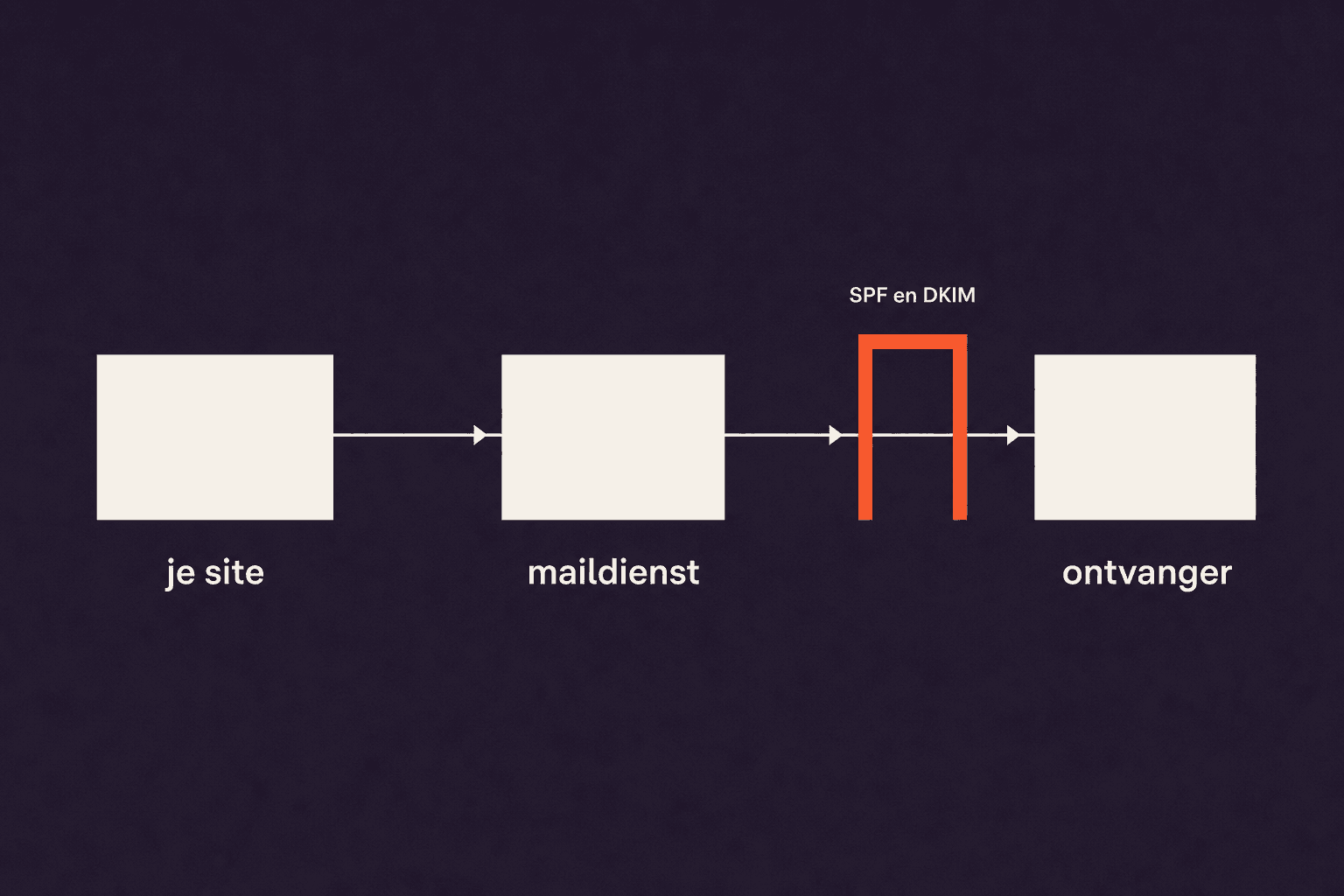
Illustratie, gegenereerd met AI. Het eerste blok is je site, het tweede de server of maildienst die verstuurt, het derde de mailbox van de ontvanger; het oranje poortje is de controle van de ontvangende kant.
WordPress verstuurt mail met de functie wp_mail. Standaard loopt die via de mailfunctie van PHP op de server waar je site draait. De codereferentie van WordPress maakt daarbij een belangrijk onderscheid: meldt die functie dat het gelukt is, dan betekent dat niet vanzelf dat de ontvanger de mail heeft gekregen. Het betekent alleen dat het verzoek zonder fouten is verwerkt. Een mail kan dus netjes verzonden zijn en toch nooit aankomen. Daarom helpt het om eerst uit te zoeken in welke van de twee situaties je zit.
Niet verzonden: de mail staat nergens als verstuurd. Kijk in de instellingen van je webshop of die mail aan staat en naar welk adres hij gaat, en of de bestelling echt is afgerond.
Verzonden maar niet bezorgd: de mail staat als verstuurd in een logboek, maar komt niet aan. Dan zit het probleem tussen je server en de mailbox van de ontvanger, bijvoorbeeld een mailserver die het bericht weigert of als ongewenst markeert.
Zonder logboek weet je niet welke van de twee het is. Een plugin die verstuurde mail bijhoudt, of het logboek van een maildienst, laat het zien. Dat geldt ook voor wachtwoordresets en andere mails van WordPress zelf.
Test het in tien minuten, voordat je het nodig hebt
Open Instellingen > Algemeen en lees het e-mailadres van de beheerder. Is dat een adres waar jij of je team elke dag in kijkt? Zo niet, vul een adres in dat wel van jullie is.
Sla op en open de bevestigingsmail die WordPress naar het nieuwe adres stuurt. Het nieuwe adres wordt pas actief als je op de link in die mail klikt; tot die tijd blijft het oude adres gelden. Komt de bevestiging niet, dan heb je meteen je eerste aanwijzing.
Vraag een wachtwoordreset aan voor je eigen account en kijk of die binnenkomt, ook in de map met ongewenste mail.
Heb je een webshop, plaats dan een proefbestelling die je echt afrekent, bijvoorbeeld met een product van een euro, en kijk of jij en de klant allebei een mail krijgen.
Kijk bij een verstuurde mail naar het afzenderadres. Eindigt het op je eigen domein, of op een adres van de host of een gratis maildienst?
Voor de bevestigingsmail van stap 2 geeft WordPress zelf een lijstje als hij niet aankomt: kijk in je map met ongewenste mail, wacht een paar minuten, controleer of je host of maildienst mail van WordPress goed verstuurt, test of je site wel mail kan versturen, en overweeg een SMTP-plugin of een transactionele maildienst als bezorging onbetrouwbaar is. Blijft het mis, dan verwijst de documentatie naar je hostingpartij.
De vaste oplossing: versturen via een maildienst
Standaard verstuurt je site mail via de server waar hij op draait. De documentatie van WordPress raadt aan een SMTP-plugin of een transactionele maildienst te overwegen als mail van je site niet betrouwbaar aankomt. Je site stuurt de mail dan via een dienst die zich op het versturen van mail toelegt, en bij een probleem kijk je in het logboek van die dienst, ook voor wachtwoordresets en andere mails van WordPress zelf.
Twee instellingen horen erbij. Gebruik als afzender een adres op het domein van je site, niet een adres van een gratis maildienst: alleen voor je eigen domein kun je vastleggen wie namens jou mag mailen. En leg dat dan ook echt vast. Gmail eist sinds 1 februari 2024 van alle afzenders naar persoonlijke Gmail-adressen dat ze SPF of DKIM instellen voor hun domein. Dat zijn records in de DNS van je domein; je maildienst geeft ze op, en je host of domeinbeheerder zet ze erin.
Wat je zelf doet en wat je laat doen
Het beheerdersadres en de tests uit het lijstje doe je zelf; daar heb je niemand voor nodig. Laat het versturen via een maildienst en de DNS-records door iemand regelen als een of meer van de punten hieronder voor jou gelden.
De bevestigingsmail of de wachtwoordreset uit de test kwam niet aan, ook niet in de map met ongewenste mail
Je hebt een webshop en klanten melden dat ze geen orderbevestiging krijgen
Je weet niet wie je domeinnaam en de DNS-instellingen beheert
Je site is gebouwd door iemand die je niet meer kunt bereiken, en je weet niet welke plugins mail versturen
Een SMTP-dienst koppelen en de DNS-records laten instellen is onderhoud aan je site, geen reden om hem te vernieuwen. Wie het doet, heeft wel toegang nodig tot het beheer van je domeinnaam.
Begin vandaag met het beheerdersadres
De eerste stap kost een minuut en verandert niets aan je site: kijk welk adres er onder Instellingen > Algemeen staat. Staat daar een adres waar niemand in kijkt, dan weet je waarom de herstelmail nooit kwam. Wat je doet als je site na een update toch een kritieke fout geeft, lees je in ons artikel over een WordPress-update zonder wit scherm.
Wil je dat wij het versturen van mail voor je site of webshop regelen, of meekijken waarom bevestigingen niet aankomen? Stuur ons via contact je WordPress-versie, of je WooCommerce gebruikt en wat de test opleverde. Hoe wij WordPress-sites en webshops bouwen en onderhouden lees je bij onze WordPress-specialisatie, WooCommerce en op onze pagina over een website laten maken of vernieuwen.
Hoe dit artikel tot stand kwam: we lazen vijf recente vragen op de WordPress-supportfora, waarvan een in het Nederlands, van 20 tot 26 september 2026. We noemen ze niet en linken er niet naar, omdat er herleidbare gegevens van de vraagstellers in staan. De stappen zijn getoetst aan de documentatie hieronder. Het artikel is geschreven en gecontroleerd met AI-hulp door VORMVOLT.