

Je wilt iets aanpassen op je site, maar het inlogscherm laat je niet door. Of je ziet alleen de melding dat er een kritieke fout is opgetreden. Het korte antwoord: welke route je terug naar binnen neemt, hangt af van de toegang die je nog hebt. Werkt je mail, dan is het meestal een kwestie van een nieuw wachtwoord. Werkt die niet, dan loopt bijna elke uitweg via je hostingaccount, en juist daar heeft vaak niemand meer toegang toe.
Dit artikel is voor wie een WordPress-site of WooCommerce-shop zelf beheert of ooit liet bouwen, zonder te weten wat FTP of phpMyAdmin is. Dat hoeft ook niet, maar het helpt te weten waar de deuren zitten.
Wat we deze week op de fora zagen
Van ongeveer 25 tot 29 september lazen we vijf vragen op de WordPress-supportfora van eigenaren die niet meer bij hun eigen site konden, of niet zagen wat hun hosting deed. Eén eigenaar kreeg bij het inloggen een kritieke fout en had ook geen toegang meer tot het hostingaccount; de vrijwilligers moesten eerst uitzoeken bij welk hostingbedrijf de site stond. Een ander zag alleen de kritieke fout, vroeg om uitleg zonder techniek en kreeg het advies de hostingpartij naar de foutlogboeken te laten kijken, of hulp in te huren.
Bij een derde blokkeerde een inlogbeveiliging zowel het inloggen als het aanvragen van een nieuw wachtwoord. Twee andere vragen gingen over instellingen bij de hosting die de eigenaar niet ziet; in de ene bleek dat de oorzaak, in de andere is de oorzaak niet vastgesteld. Waardoor de kritieke fouten ontstonden, is in geen van de draden vastgesteld. Wat ze gemeen hebben: zodra de voordeur dicht zit, wijst elk antwoord naar de hosting.
Welke toegang heb je nog?
De documentatie van WordPress over het herstellen van je wachtwoord begint met precies die vraag. Er is meer dan een manier, en welke je gebruikt, hangt af van de toegang die je nog tot je site hebt. Loop het daarom in deze volgorde na.
Je mail werkt. Klik op het inlogscherm op Wachtwoord vergeten, vul je gebruikersnaam of het mailadres van je account in en wacht op de mail met een nieuwe link. Dit is volgens WordPress normaal de makkelijkste route. Kijk ook in je map met ongewenste mail.
Je mail werkt niet, of de mail komt niet aan. De documentatie zegt het zelf: vooral als je mail niet goed werkt, kan het nodig zijn andere stappen te nemen. Waarom mail van je site soms niet aankomt, lees je in ons artikel over mail van je site die niet aankomt.
Je kunt inloggen bij je hostingbedrijf. Dan heb je de sleutel voor bijna alle andere routes: het bestandsbeheer of FTP, en phpMyAdmin voor de database. Daarmee kan iemand je weer binnenlaten, ook als het inlogscherm dicht zit.
Je hebt geen van drieën. Dan is je eerste taak niet je site, maar je hostingaccount terugkrijgen. Daarover verderop meer.
De andere routes uit de documentatie, zoals een wachtwoord aanpassen in de database of via een bestand op de server, raden we je niet aan zelf te doen als je dat nooit hebt gedaan. Een verkeerde aanpassing maakt het probleem groter.
Bijna elke uitweg loopt via je hosting
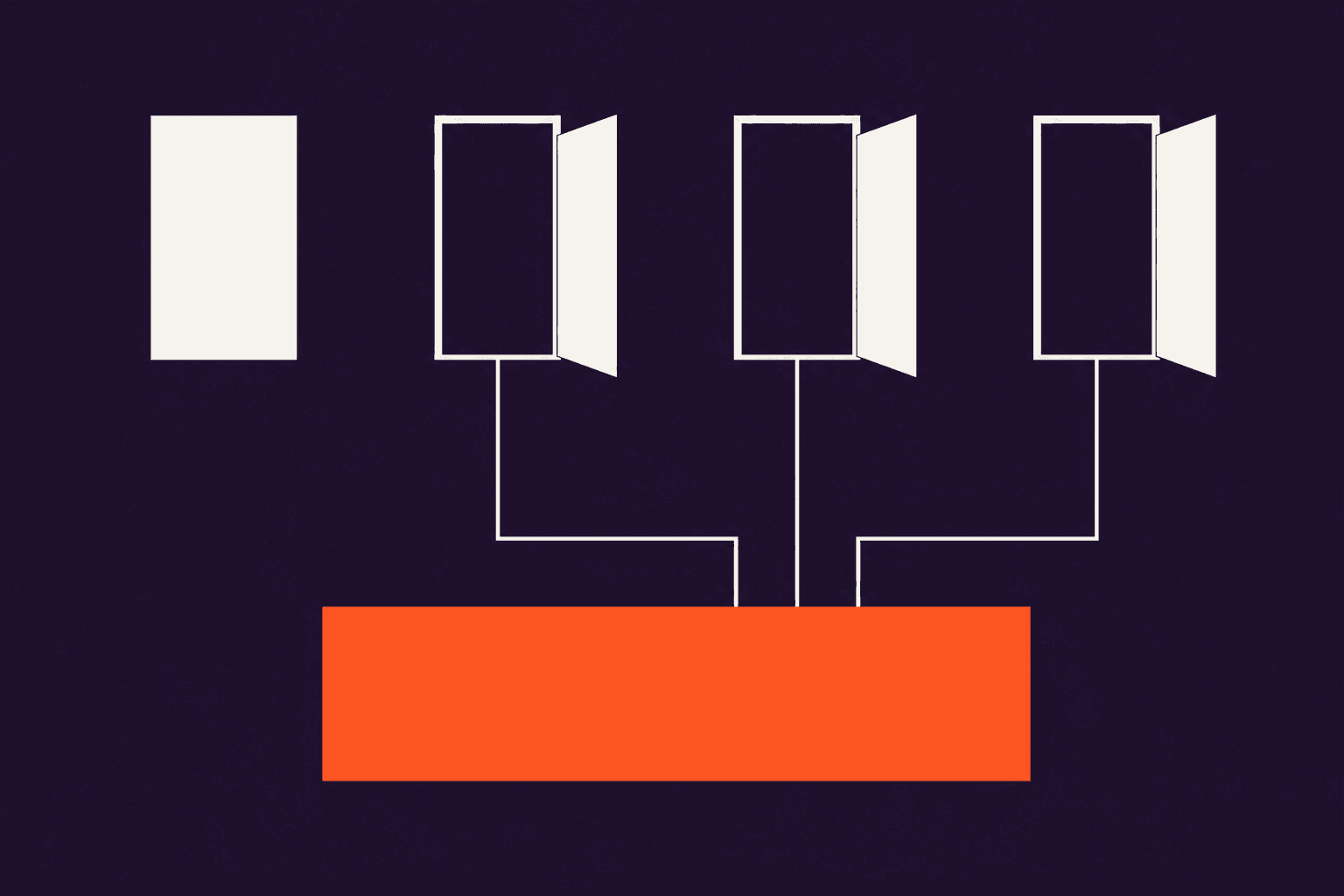
Illustratie, gegenereerd met AI. De dichte deur is het inlogscherm; de open deuren zijn het bestandsbeheer, FTP en de database, die alle drie via je hostingaccount lopen.
Leg de oplossingen uit de documentatie van WordPress naast elkaar en je ziet steeds hetzelfde. Wil je alle plugins uitzetten terwijl je niet in het beheer kunt, dan noemt de veelgestelde-vragenpagina twee manieren: via phpMyAdmin, dat je opent vanuit het configuratiescherm van je hostingbedrijf, of door via FTP of het bestandsbeheer van je hosting de map met plugins een andere naam te geven. Bij de melding van een kritieke fout noemt WordPress eerst je mail en daarna de debugmodus, die je aanzet in het bestand wp-config.php op de server. Hoe je dat stap voor stap aanpakt na een mislukte update, staat in ons artikel over een WordPress-update zonder wit scherm.
Je hoeft die handelingen niet zelf te kunnen. Maar wie ze voor je doet, je hostingpartij of een ontwikkelaar, heeft toegang tot je hostingaccount nodig. WordPress raadt ook aan je hostingpartij om hulp te vragen als je phpMyAdmin niet kent. Dat kan alleen als die partij weet dat jij de eigenaar van het account bent.
Als een inlogbeveiliging je buitensluit
Een bijzonder geval is een beveiliging op het inlogscherm, zoals een controlevakje tegen robots of een plugin die inlogpogingen beperkt. Gaat daar iets mis, dan kan die je buitensluiten terwijl je gegevens kloppen. In de draad die we lazen, gaf het controlevakje een foutmelding bij het inloggen en bij het aanvragen van een nieuw wachtwoord. Ook de route via Wachtwoord vergeten zat daarmee dicht.
Het advies op het forum: de beveiliging tijdelijk uitzetten door op de server de map van die plugin een andere naam te geven. Daarna zou je weer moeten kunnen inloggen. Zet de beveiliging pas weer aan als het probleem ermee is opgelost, bijvoorbeeld met hulp van de makers van de plugin. Ook dat vraagt toegang tot het bestandsbeheer of FTP van je hosting.
Je hosting bepaalt ook wat je niet ziet
Niet alles wat misgaat, komt van WordPress zelf. De pagina van WordPress over het bijwerken van PHP legt uit dat je hostingbedrijf bepaalt welke PHP-versies voor je site beschikbaar zijn, en dat veel hosters je die zelf laten wijzigen. Welke versie je site werkelijk gebruikt, zie je in het beheer onder Extra > Sitediagnose, op het tabblad Info, bij het onderdeel Server.
Op de fora zagen we een eigenaar bij wie het dashboard waarschuwde voor een verouderde PHP-versie, terwijl het hostingpaneel een nieuwe toonde. Een regel in een instellingenbestand op de server bleek de oorzaak. Dat los je niet op vanuit het WordPress-beheer.
Geen toegang tot je hosting: begin daar
Voorbeeldsituatie: een kleine praktijk liet vijf jaar geleden een site bouwen door een kennis, die ook de hosting regelde en de rekening doorstuurde. Na een update verschijnt bij het inloggen een kritieke fout. Niemand weet bij welk bedrijf de site staat, er is geen inlog voor dat account en de kennis reageert niet meer. Het eerste probleem is niet de site, maar de toegang.
Zit je in die situatie, dan houden wij deze volgorde aan. Zoek eerst uit bij welk bedrijf de site staat: kijk in je administratie naar facturen voor hosting of een domeinnaam, en vraag het na bij wie de site bouwde. Vraag dat bedrijf daarna hoe je als eigenaar toegang krijgt tot het account. Op het forum noemden vrijwilligers ook de domeinregistratie en het mailadres van de beheerder als aanknopingspunten. Pas als het account weer van jou is, heeft het zin om aan de kritieke fout te beginnen.
Controleer dit vandaag, zolang alles werkt
Je weet bij welk bedrijf je site gehost wordt
Je kunt zelf inloggen op dat hostingaccount, met een mailadres waar jij of je team in kijkt
Je kunt in het hostingaccount het bestandsbeheer vinden, ook als je het nooit gebruikt
Je weet wie je belt als het inlogscherm van je site dicht zit, en die persoon kan bij de hosting
Een nieuw wachtwoord aanvragen voor je eigen WordPress-account werkt: de mail komt aan
Kun je een punt niet afvinken, regel het dan nu en niet op de dag dat het misgaat. Hoe je test of mail van je site aankomt, lees je in ons artikel over mail van je site die niet aankomt.
Wat je zelf doet en wat je laat doen
Een nieuw wachtwoord aanvragen, uitzoeken bij welk bedrijf je site staat en je hostingaccount terugkrijgen doe je zelf. Plugins uitzetten via de server, de debugmodus aanzetten of iets in de database aanpassen laat je doen door je hostingpartij of een ontwikkelaar. Geef diegene liever eigen toegang tot je hostingaccount dan je wachtwoord, als je hosting dat mogelijk maakt.
Begin met je hostingaccount
De eerste stap kost een paar minuten en verandert niets aan je site: log in bij je hostingbedrijf. Lukt dat, dan heb je de belangrijkste sleutel al in handen. Lukt het niet, dan weet je wat je eerst moet regelen.
Kom je niet meer in je WordPress-beheer, of wil je dat wij nagaan of jouw toegang op orde is? Stuur ons via contact wat je ziet bij het inloggen, bij welk bedrijf je site staat als je dat weet, en of je daar zelf kunt inloggen. Hoe wij WordPress-sites en webshops bouwen en onderhouden, lees je bij onze WordPress-specialisatie, WooCommerce en op onze pagina over een website laten maken of vernieuwen.
Hoe dit artikel tot stand kwam: we lazen vijf recente vragen op de WordPress-supportfora, van ongeveer 25 tot 29 september 2026. We noemen ze niet en linken er niet naar, omdat er herleidbare gegevens van de vraagstellers in staan. De stappen zijn getoetst aan de documentatie hieronder. Het artikel is geschreven en gecontroleerd met AI-hulp door VORMVOLT.